Minggu, 30 November 2008

Mudahnya Merubah Icon Aplikasi Di Java

Bagi temen-temen yang sampai saat ini bingung bagaimana menggunakan icon vuatan sendiri untuk applikasi yang kita buat, sekarang hal itu bukan masalah lagi. Sebenarnya sanyat mudah untuk mengganti icon default java dengan icon buatan kita sendiri.
Ok cukup basa-basinya, berikut konstruktor untuk menampilkan icon yang kita buat:


setIconImage(java.awt.Toolkit.getDefaultToolkit().getImage("icon.png"));

dan tadaaaaa. icon applikasi sudah berubah:
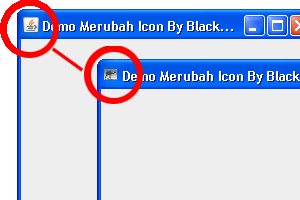


dibawah ini listring programnya, tinggal copy-paste aja:

/**
* Nama File : RubahIcon.java

* Programing : BlackOnta

*

*/

package blackonta;

public class RubahIcon extends javax.swing.JFrame{
public RubahIcon() {
super("Demo Merubah Icon By BlackOnta");

setDefaultCloseOperation(javax.swing.JFrame.EXIT_ON_CLOSE);

setIconImage(java.awt.Toolkit.getDefaultToolkit().getImage("icon1.png"));

setSize(300,200);
setVisible(true);
}


public static void main(String[] args) {

javax.swing.SwingUtilities.invokeLater(new Runnable(){
public void run(){
new RubahIcon();

} });
}

}


Nah gampangkan???. eit tapi tunggu dulu supaya berhasil, kita harus siapkan dulu gambar yang akan dibuat iconnya, dan keunngulan java yang lainnya adalah gambar yang diperlukan tida terbatas pada gambar *.ico saja tapi juga support JPG, JPEG, Ataupun GIF.
untuk latihan coba aja gambar ini

read more...

DialogBox di Java [Lanjutan] Asiknya menggunakan Dialog Box

Postingan ini merupakan lanjutan dari postingan sebelumnya DialogBox di Java [Lanjutan] Macam-macam DialogBox

Java memungkinkan kita untuk merubah kata-kata yang tertera pada tombol-tombol yang terdapat dalam DialogBox. Misalnya kiya menggunakan kata Yes menjadi Ya, Nya, Ok, Siap, dan kata-kata lainnya. Dalam postingan kali ini saya akan menunjukan caranya. Source lengkap dapat di Download dalam paket Source Code Dialogbox

Agar lebih mudah kita saya membuat sebuah frame agar mudah dalam menampilkan DialogBox. Berikut ScreenShootnya:


- DialogBox dengan YES_NO_OPTION
Konstruktor untuk menampilkan DialogBox ini secara Default adalah sebagai berikut:

JOptionPane.showConfirmDialog(komponen, isi_pesan, judul_dialog, JOptionPane.YES_NO_OPTION);

Contoh

JOptionPane.showConfirmDialog(null, "Contoh Dialog box konfirmasi, \nMudahkan?",
"BlackOnta's Konfirmation",
JOptionPane.YES_NO_OPTION);


Sedangkan untuk merubahnya kita dapat mendefinisikan Array Objek yang berisi kata yang akan kita berikan. Kita dapat membuatnya seperti berikut:

Object[] tombolPilih={"Ya, Mudah Sekali", "Susah Bosss"};
JOptionPane.showOptionDialog(null,"Hallo BlackOnta\nIni Pesan Perhatian",
"BlackOnta's Warning",
JOptionPane.YES_NO_OPTION,
JOptionPane.QUESTION_MESSAGE,
null,
tombolPilih, //Kata kata pada tombol
tombolPilih[0]); //Nilai default yang dikembalikan


- DialogBox dengan YES_NO_CANCEL_OPTION
Konstruktor untuk menampilkan DialogBox ini secara Default sama dengan menampilkan DialogBox Diatas hanya kita tinggal mengganti YES_NO_OPTION dengan YES_NO_CANCEL_OPTION
Contoh

JOptionPane.showConfirmDialog(null, "Contoh Dialogbox konfirmasi dengan tiga tombol, \nMudahkan?",
"BlackOnta's Konfirmation",
JOptionPane.YES_NO_CANCEL_OPTION);


Begitupun untuk merubahnya, kita dapat membuatnya seperti berikut:

Object[] tombolPilih={"Ya, Mudah Sekali", "Susah Bosss", "Tau ah Lap"};
JOptionPane.showOptionDialog(null,"Hallo BlackOnta\nIni Pesan Informasi dengan diganti iconnya",
"BlackOnta's Information",
JOptionPane.YES_NO_CANCEL_OPTION,
JOptionPane.QUESTION_MESSAGE,
null,
tombolPilih, //Kata kata pada tombol
tombolPilih[2]); //Nilai default yang dikembalikan


Selamat Mencoba dan moga Bermanfaat.
read more...

DialogBox di Java - Lanjutan [ShowMessageDialog] Macam-macam DialogBox

Pada posting kali ini saya akan menunjukan DialogBox untuk menampilkan Pesan Konfirmasi. Dalam program kali ini, saya akan membuat sebuah program sederhana yang akan menampilkan berbagai macam dialog. ini dia Screenshootnya:


Download SourceCode.


- Menampilkan pesan konfirmasi sederhana
Untuk membuat Dialog box ini, sangat mudah berikut Syntax yang digunakan:

JOptionPane.showMessageDialog(komponen,isi_pesan);


Contoh:
JOptionPane.showMessageDialog(null,"Hallo BlackOnta");

Hasilnya adalah


- Menampilkan Dialog dengan menambahkan judul Dialog dan Icon Warning

JOptionPane.showMessageDialog(komponen, isi_pesan, judul_dialog, jenis_pesan);
Contoh:
JOptionPane.showMessageDialog(null,"Hallo BlackOnta\nIni Pesan Perhatian","BlackOnta's Warning", JOptionPane.WARNING_MESSAGE);

Hasilnya adalah


- Menampilkan Dialog dengan menambahkan judul Dialog dan Icon Error

JOptionPane.showMessageDialog(komponen, isi_pesan, judul_dialog, jenis_pesan);

Contoh:
JOptionPane.showMessageDialog(null,"Hallo BlackOnta\nIni Pesan Eror","BlackOnta's Error", JOptionPane.ERROR_MESSAGE);

Hasilnya adalah:


- Menampilkan Dialog dengan menambahkan judul Dialog tapi tanpa Icon
JOptionPane.showMessageDialog(komponen, isi_pesan, judul_dialog, jenis_pesan);

Contoh:
JOptionPane.showMessageDialog(null,"Hallo BlackOnta\nIni Pesan Tanpa Icon","BlackOnta's Dialog Tanpa Icon", JOptionPane.PLAIN_MESSAGE);

Hasilnya adalah


- Menampilkan Dialog dengan menambahkan judul Dialog dengan icon icon yang kita buat sendiri.
JOptionPane.showMessageDialog(komponen, isi_pesan, judul_dialog, jenis_pesan);

Contoh:
JOptionPane.showMessageDialog(null,"Hallo BlackOnta\nIni Pesan Informasi dengan diganti iconnya","BlackOnta's Information", JOptionPane.INFORMATION_MESSAGE, new javax.swing.ImageIcon(getClass().getResource("icon1.png")));

Hasilnya adalah


Yup, mudahkan???. untuk lebih jelasnya Download SourceCodenya dan pelajari sendiri :)..... To Be Continued.

Berlanjut kepembahasan berikutnya menampilkan Dialog Konfirmasi.
read more...

Dialog Box di Java

Materi Terkait Belajar Membuat Dialog Box Modal dan Non Modal di Java.

Dialog box merupakan sebuah window pada sebuah applikasi yang biasanya berupa pesan konfirmasi. Contoh Doalog Box pada Microsoft Word:


Namun disamping itu, Dialog Box dapat kita gunakan untuk berbagai macam kebutuhan, salah satunya adalah kita dapat mengambil input menggunakan dialog box ini.


Ok, cukup dulu intronya, sekarang kita mulai belajarnya.

Source lengkap untuk bahasan Dialogbox ini dapat di Download Di sini.
Untuk membuat dialog box menggunakan Java sebenarnya cukup mudah. Misalnya, untuk membuat Dialog box yang menampilkan pesan, kita cukup menuliskan sebuah kode berikut:

JOptionPane.showMessageDialog(null,"Hallo BlackOnta");


untuk membuat tampilan teks pada dialog lebih menarik kita dapat menambahkan tag HTML pada bagian pesannya. Contoh:

JOptionPane.showMessageDialog(null,"<HTML>Hallo BlackOnta</HTML>");


Cukup buat pembukaan. Siap untuk yang selanjutnya???. Ok Kita lanjutkan disini.
read more...

Jumat, 28 November 2008

Java tidak menyertakan Statusbar??? Bukan masalah !!!!

Pernah melihat Tampilan seperti ini dibawah sebuah prgram???


ya, status bar. terkadang dalam beberapa kasus penggunaan Status Bar ini sangat membantu. Oleh karena itu, dalam postingan kali ini, saya akan coba membuat Status bar. Seperti kita tau, Java tidak menyertakan Komponen Status Bar seperti pada Delphi atau Visual Basic. Jadi kita musti mebuat sendiri Status barnya. Banyak komponen swing yang bisa kita gunakan seperti, Jlabel, JPanel, Ataupun kita bisa menggunakan JProgressBar yang kemudian kita masukan kedalam JPanel lalu kita buat sebagai StatusBar. Kali ini kita akan buat Status bar Yang seserhana, dengan menggunakan JLabel. Status bar ini sederhana, yang penting kita semua mengetahui prinsipnya, jadi untuk selanjutnya dapat dikembangkan lebih lanjut dan kompleks.

untuk membuat Status Bar menggunakan JLabel kita perlu membuat Sebuah Class Status Bar. Kita dapat memisahkannya dalam sebuah class dan kita panggil dalam program utama kita. Tapi dalam kesempatan kali ini, saya akan membuat sebuah class Statusbar dan program pemangginya agar lebih mudah di pelajari. Anda dapat mendownload Source lengkapnya disini.

Perhatikan baris kode berikut:
public StatusBar() {
super();

super.setPreferredSize(new java.awt.Dimension(100,20));
super.setBorder(javax.swing.BorderFactory.createBevelBorder(1));
setPesan("Ready ....");
}
//buat method untuk mengeset String kedalamnya

public void setPesan(String p){

setText(p);

}
}


Kode diatas akan membuat String dengan Bordet bevel yang kemudian nantinya akan digunakan sebagai status bar. sebagai pemanggil, kita buat kembali sebuh class, terserah mau di namain apa. perhatikan baris kode berikut;

StatusBar sb;
JButton tombol;
JTextField teks;

public DemoStatusBar() {
sb=new StatusBar();


Kode diatas akan memanggil class StatusBar yang telah kita buat.

window.getContentPane().add(sb, BorderLayout.SOUTH);

akan menempatkan kode pada bagian bawah form. Berikut Screenshot dari dari program yang kita buat:


untuk mengeset nilai pada Status Bar yang kita buat, kita menggunakan method setPesan. dalam kasus ini saya menggunakan tombol dan TextField untuk mengeset Nilai yang kita inputkan pada TextField kedalam Status bar. Perhatikan potongan baris program berikut:

public void actionPerformed(ActionEvent e){
sb.setPesan(teks.getText());

}


Beginilah kasilnya ketika tombol kita tekan.

Mengenai referensi tentang Border dan ActionEvent akan saya postingkan menyusul. Moga bermanfaat dan selamat mencoba.....

read more...

Selasa, 25 November 2008

Bingung menggunakan JColorChooser? Baca yang satu ini

JColorChooser merupakan komponen untuk memilih warna (Mirip seperti Color Palet pada Photoshop). komponen ini dapat kita gunakan untuk menetukan warna dari background, warna huruf, dan warna yang lainnya. JColorChooser dapat kita letakan/tampilkan dimana saja didalam program yang menguunakan GUI sebagai interface. namun jika kita mau kita dapat meletakan komponen ini pada sebuah dialog pane. berikut gambar penggunaan JColorChooser.


Untuk membuat JColorChooser sangat mudah. Sebelum kita mulai Download dulu Source Codenya disini PilihWarna Source Code
Untuk membuat JColorChooser terlebih dahulu kita siapkan Container yang akan menampung JColorChooser ini. Perhatikan potongan kode dibawah ini:

. . .
protected JColorChooser dialogWarna;

protected JLabel blackOntaLabel;
. . .

public class PilihWarna extends JPanel ... {
public PilihWarna() {
super(new BorderLayout());

. . .

dialogWarna = new JColorChooser(blackOntaLabel.getForeground());

. . .

add(dialogWarna, BorderLayout.PAGE_END);

}


Setelah mendeklarasikan JColorChooser, langkah berikutnya yang harus kita lakukan adalah memberikan ChangeListener. ChangeListener merupakan Event Listener yang nantinya akan menangkap perubahan yang terjadi pada JColorChooser. dengan demikian perubahan yang terjadi pada JColorChooser akan dapat di terapkan pada komponen lainnya. Misalnya kita memilih warna merah pada JColorChooser, maka ChangeListener akan beraksi dan melakukan perintah yang ada pada deklarasi event ini. Perhatikan potongan kode berikut:

. . .
dialogWarna.getSelectionModel().addChangeListener(this);

. . .
public void stateChanged(ChangeEvent e) {

Color newColor = dialogWarna.getColor();

blackOntaLabel.setForeground(newColor);

}


Kode diatas, akan merubah warna huruf pada blackOntaLabel, menjadi warna yang sama dengan warna yang kita pilih pada JColorChooser. Pembahasan mengenai Change listener akan di ceritakan pada Posting berikutnya.

Sekarang tinggal kreatifitas kita yang beraksi :). Kita dapat mengembangkan program kita menjadi lebih kompleks. So, Moga berhasil.
read more...

Perancangan Sistem Bagian 4 - Testing, Debuging, dan Revising

Postingan ini adalah lanjutan dari postingan sebelumnya. Setelah melakukan koding program, sekarang saatnya melakukan testing. Testing, Debuging, dan Revising merupakan tindakan prefentif. hal ini untuk meminimalisir adanya BUg, Error dan yang lainnya. ada bebrapa tipe kesalahan yang biasanya terjadi dalam pembuatan program. yaitu error Sintax dan Error Semantic.

Error Sintax
Error Sintax sangant mudah di deteksi. Error Sintax akan di identifikasi pada saat melakukan compiling program. compiler akan mengeluarkan keterangan error dan memberitahukan no baris dimana terdapat kesalahan sintax. Program tidak akan dapat di-Run jika terdapat kesalahan ini.

Error Semantic
tidak seperti kesalahan Sintax, kesalahan semantic tidak akan di deteksi oleh compiler. kesalahan tipe ini hanya dapat di deteksi setelah dilakukan percobaan pada program. dan inilah yang perlu di diantisipasi karen
read more...

Perancangan Sistem Bagian 3 - Implementasi

Setelah tahap perancangan selesai kita lakukan, maka kita siap melangkah pada tahap selanjutnya yaitu Implementasi. Pada tahap impelmentasi ini, kita menerapkan desain yang kita kembangkan kedalam kode program (Java, C++, Dll). Namun dalam posting kali ini, saya akan mengggunakan Java dalam Impelementasi. Lalu kenapa menggunakan java???. Baca lebih lanjut pada postingan Keuntungan java.

Ada beberapa hal yang pelu diperhatikan dalam pembuatan kode program ini. Menuliskan kode program, alangkah baiknya kita menuliskannya dalam bangian kecil, lalu kemudian kita kompile dan kita test. hal ini akan mengurangi kesulitan dalam menguji kode yang kita buat. selain itu jika nantinya terdapat Error Message, maka kita akan mudah memperbaikinya. Pada postingan kali ini, kita akan mengkodekan class Tebak tebakan yang telah kita randang pada perancangan sebelumnya.

Setelah di kodekan, maka beginilah kode java dari class TebakTebakan yang kita rancang.:

/*
*Nama File : TebakTebakan.java
*Programer : BlackOnta
*Keterangan : Menggambarkan Class TebakTebakan
*/

public class TebakTebakan extends Object{ // Awal Class
private String pertanyaan; //Variabel
private String jawaban;

public TebakTebakan(String p, String j){ //Metod Kontruktor
pertanyaan=p;
jawaban=j;
} //Akhir Method

public String getPertanyaan(){ //Method Intance
return pertanyaan;
}//Akhir method getPertanyaan

public String getJawaban(){ //Method Intance
return jawaban;
} //Akhir method getJawaban
}

Seperti itulah kira kira tahap Implementasi ini kita lakukan. tentunya untuk program-program yang lebih kompleks. Selamat Mencoba
read more...

Senin, 24 November 2008

Perancangan Sistem Bagian 2 - Perancangan

Posting kali ini merupakan lanjutan dari postingan yang lali Spesifikasi. Setelah kita dapat memecah masalah menjadi bagian kecil atau sub-sub masalah, maka langkah selanjutnya adalah merancang Objek yang akan kita gunakan untuk memecahkan masalah-masalah yang telah kita pecah tersebut. adapun untuk setiap objek yang kita rancang harus memenuhi pertanyaan-pertanyaan sebagai berikut:
  1. Bagian mana dari program yang akan di tangani, atau di lakukan oleh Objek?
  2. Data apa saja yang nantinya akan di perlukan oleh objek tersebut?
  3. Apa saja aksi atau perlakuan yang di perlukan oleh objek tersebut?
  4. Interface apa saja yang akan di di berikan objek ini kepada objek-objek yang lainnya?
  5. Informasi apa saja yang akan di sembunyikan dari Objek lain? (Dalam hal ini pemberian hak akses, public, private, atau protected).

Untuk memberikan gambaran tentang perancangan, kita akan merancang sebuah class sebagai contoh. Class yang akan dibuat pada kesempatan kali ini adalah Class TebakTebakan.

Spesifikasi Program
- Nama Kelas : TebakTebakan
- Bagian dari progran yang akan di eksekusi : menyimpan pertanyaan dan jawaban
- Atribut (Informasi)
pertanyaan : Variabel yang akan digunakan untuk untuk mengimpan pertanyaan.
jawaban : Variabel yang akan digunakan untuk untuk mengimpan jawaban.

- Method atau Aksi
TebakTebakan(): Method untuk meng-set Pertanyaan dan jawaban TebakTebakan.
getPertanyaan(): Method yang mengembalikan / me-Return Pertanyaan.
getJawaban() : Method yang mengembalikan / me-Return Jawaban.

Dengan melakukan spesifikasi seperti di atas, maka kita dapat menentukan fungsi dari objek ini dengan memenuhi jawaban dari pertanyaan di atas.

Bagian mana dari program yang akan di tangani, atau di lakukan oleh Objek?
Bagian yang akan ditangani oleh objek TebakTebakan ini adalah bagian penanganan pertanyaan dan jawaban yang nantinya akan dibutuhkan oleh sistem.

Data apa saja yang nantinya akan di perlukan oleh objek tersebut?
Informasi yang dibutuhkan oleh objek TebakTebakan adalah Pertanyaan dan Jawaban

Apa saja aksi atau perlakuan yang di perlukan oleh objek tersebut?
Aksi yang lakukan objek ini adalah menngambil dan meng-set pertanyaan dan jawaban.

Interface apa saja yang akan di di berikan objek ini kepada objek-objek yang lainnya?
Dalam hal ini yang digunakan untuk berkomunikasi dengan objek lain adalah method-mrthod yang bersifat public.

Informasi apa saja yang akan di sembunyikan dari Objek lain? (Dalam hal ini pemberian hak akses, public, private, atau protected).
Untuk lebih jelasnya berikutdiagram UML yang merepresentasikan Class TebakTebakan

Ket:
- Private
+ Public
read more...

Perancangan Sistem Bagian 1 - Spesifikasi

Seperti telah dibahas pada posting sebelumnya pada bahasan Membuat program yang baik, ada tahapan-tahapan dalam merancang sebuah program. Dalam posting kali ini saya akan bahas mengenai Spesifikasi. pada tahap spesifikasi ini, apa yang kita lakukan harus mampu menjawab beberapa pertanyaan sebagai berikut:
  • Masalah apa yang perlu kita selesaikan?
  • Bagaimana program yang kita buat ini akan digunakan?
  • Apa yang harus dapat di selesaikan oleh program yang kita buat?

Pada proses pengembangan sebuah program/sistem, tahap spesifikasi ini biasanya di capai melalui diskusi, tanya jawab, ataupun penelitian oleh depeloper terhadap costumer.

pada tahap ini pertama-tama yang harus kita lakukan adalah melakukan pemecahan/pemilhan masalah menjadi beberapa sub-masalah yang lebih kecil agar masalah tersebuat dapat mudah kita selesaikan. jadi kata kuncinya adalah Bagi dan Cari Solusi. dengan memecah masalah yang besar menjadi bagian bagian kecil, maka kita akan dengan mudah mencari solusinya. Itulah ciri utama dari pengembangan berorientasi Object.

Lalu seberapa bayak pemilahan ini kita lakukan???. Untuk hal ini tergantung sepenuhnya pada kita. Kita harus dapat memecah masalah sehingga masalah itu menjadi "Mudah untuk di selesaikan". Untuk hal ini memang memerlukan jam terbang atau pengalaman, jadi semakin sering kita merancang sebuah sistem maka akan semakin mahir kita dalam memilah dan memecah masalah kedalam sub-sub masalah yang lebih kecil.
read more...

Minggu, 23 November 2008

Objek Oriented - Mendesain Sebuah Program

Anda mengalami kesulitan dalam membuat sebuah program????. Pemograman bukab hanya sekedar menuliskan syntax. lebih dari itu, pemograman melinatkan berbagai aspek, diantaranya Perencanaan dan desain. Desain program yang buruk, akan menghasilkan pekerjaan yang dilakukan menjadi kurang baik hasilnya.
Ada sebuah istilah dalam dunia pemograman "anda tidak boleh terburu buru dalam membuat program, semakin cepat anda memulai langkah dengan menuliskan program/syntax, maka akan semakin lama pekerjaan itu selesai". Ini metupakan bagian dari pemograman berorientasi objek. dengan kata lain, semakin baik kita dalam mendesain program, semakin pekerjaan selesai dengan hasil yang kita inginkan.

Siklus pengembangan Perangkat Lunak
Pengembangan Perangkat Lunak, merupakan sebuah proses mendesain dan menulis/coding perangkat lunak. Siklus pengembangan Perangkat Lunak merujuk pada beberapa fase yang berbeda.secara umum kita dapat membagu tahapan tersebut mejadi 4 bagian.
Tahapan-tahapan tersebut adalah:
- Spesification, (Spesifikasi) pada tahap ini kita harus membuat menjelaskan masalah, dan menjelaskan secara terperinci dari program yang akan dita buat.
- Design, (Desain) pada tahap ini kita harus menentukan dan merancang berbagai macam Class, Method, dan Data, yang nantinya akan kita gunakan dalam program.
- Implementation, (Implementasi) tahapan ini merupakan menerapkan/mengimplementasikan desain yang kita buat kedalam kode program (Java, C++, atau bahasa Pemograman lain yang berorientasi Objek).
- Testing, (Uji Coba) tahapan ini dilakukan untuk mengetahui kinerja program yang kita buat.

Dibawh ini diagram proses pengembangan program


Jadi untuk membuat program yang bagus, mulailah dengan belajar mendesain program. Moga bermanfat.
read more...

Selasa, 18 November 2008

Apa saja keunggulan dan kelemahan Netbeans

Apa sih pePada artikel sebelumnya tentang Netbeans telah dijelaskan singkat tentang Netbeans. Sekarang gimana ada niatan buat menggunakan Netbeans? Coba aja Gratiss koq. Untuk Download baca pada posting Netbeans.

Nah seupaya lebih jelas, pada posting kali ini saya akan sebutkan beberapa keunggulan dan kelemahan dari Netbeans
  1. NetBeans GUI Builder GRATIS tis tis tis dengan ribuan plug In yang bisa kita download langsung di website resminya, maupun dari pihak ketiga
  2. NetBeans GUI Builder sangat kompetebel dengan Swing karena memang langsung dikembangkan oleh Sun yang notabenenya sebagai pengembang Swing.
  3. Netbeans tidak hanya dapat digunakan buat java saja, karena Netbeans dapat di gunakan untuk bahasa pemograman lain seperti C/C++, Ruby, dan PHP.
  4. NetBeans GUI Builder sangat cocok untuk digunakan dalam pengembangan sistem berskala Enterprise.
  5. Pada paket tertentu, Netbeans juga menyertakan GlassFish V2 UR2 dan Apache Tomcat 6.0.16
Namun tentu, sehebat apapun Netbean Dikembangkan tentu saja terdapat kekurangan, diantaranya adalah:
  1. NetBeans hanya mensupport 1 pengembangan Java GUI, yaitu Swing, yang padahal ada Java GUI yang dikembangkan oleh eclipse yang bernama SWT dan JFace yang sudah cukup populer.
  2. NetBeans mempatenkan source untuk Java GUI yang sedang dikerjakan dalam sebuah Generated Code, sehingga programmer tak dapat mengeditnya secara manual.
  3. Dari segi sumber daya, Netbeans memerlukan sumber daya yang besar, seperti Memory dan ruang hard disk.
  4. Netbeans memerlukan dukungan prosesor yang cukup handal untuk mendapatkan performa maksimalnya.

So, terserah kamu. tapi sekedar saran Cobain aja dulu baru komentar :)


Sumber: http://www.netbeans.org/
read more...

Netbeans, Editor Powerful Berbasis Java Swing, yang Gratis tis tis

Bagi kamu kamu yang sedang atau ingin belajar java, ada baiknya nyobain Netbean.


Netbeans adalah salah satu open source IDE berbasiskan Java dari Sun Microsystems. Netbeans merupakan salah satu editor java yang paling terkenal selain Eclipse tentunya. Netbeans mempunya sumber daya yang powerfull yang dapat kita gunakan dengan cuma cuma yang tentunya akan sangat membantu kita dalam mengembangkan Software.

Versi terakhir yang dikeluarkan adalah Versi 6.1 pada saat Artikel ini di buat.


Tampilan Netbeans.


Gimana Tertarik Menggunakan Netbeans???
Ok, Kamu bisa Pelajari Kekurangan dan kelebihannya disini

atau

Download Netbeans Versi terbaru di sini http://www.netbeans.org/downloads/index.html
read more...

Buat Tooltips pada JSlider di Java

JSlider merupakan komponen swing yang dapat digunakan untuk mengambil/memberikan nilai Integer dengan mudah. Maksudnya, untuk mendapatkan sebuah angka, dengan JSlider hanya tinggal mengeser-geser Slidernya. Ok bingung????
Ok perhatikan saja contoh berikut:

import java.util.*;
import java.awt.*;
import java.awt.event.*;
import javax.swing.*;
import javax.swing.border.*;

public class VolumeMeter extends JFrame {
public VolumeMeter() {
super("Level tertinggi");

//Instansiasi JSlider
JSlider s = new JSlider(JSlider.VERTICAL, 0, 120, 60) {

/**Definisikan Tooltips Yang Kita Inginkan*/
String[] tooltips = {"Loe Budeg ya, Udah Volume Maxsimum Bosss",
"Loe bisa Budeg kalo ngedengerin suara sekenceng ini",
"Hey kenceng banget",
"Wow, Wush wush",
"Cukup Kenceng lah",
"Lumayan ga keras-keras amat",
"Slow Down"};

public String getToolTipText(MouseEvent e) {
Point p = e.getPoint();
Rectangle rect = new Rectangle();
rect = getBounds(rect);
int n = getLabelTable().size();
int index = n * p.y / rect.height;
return tooltips[index];
}
};

s.setPaintTicks(true);
s.setMajorTickSpacing(20);
s.setPaintLabels( true );
s.putClientProperty( "JSlider.isFilled", Boolean.TRUE );

s.setToolTipText("");

getContentPane().setLayout(new FlowLayout());
getContentPane().add(s);
}

public static void main (String args[]) {
VolumeMeter f = new VolumeMeter();
f.addWindowListener(new WindowAdapter() {
public void windowClosing(WindowEvent e) {
System.exit(0);
}
});
f.setSize (120, 250);
f.show();
}
}

Ok Coba Kompilasi dengan javac trus gerak gerakan slidernya. Hasilnya kira-kira kayak ginilah:


Selamat Mencoba
read more...

Bingung menggunakan JFormated di Java????, Baca yang satu Ini

JFormatedTextField merupakan sub class dari JTextField. JFormatedTextField memungkinkan kita untuk dapat menentukan format inputan, sesuai dengan yang kita inginkan. JFormatedTextField tersedia dalam paket javax.swing, yang merupakan turunan dari JTextField.
JFormatedTextField memungkinkan kita untuk mengeset karakter tertentu yang nantinya di-inputkan. Contoh:
Untuk membuat format No Telpon, kita dapat menggunakan format (xxx) xxxxxx.
brikut ini contoh lengkap menggunakan JFormatedTextField.

import java.awt.FlowLayout;
import java.awt.Font;
import java.text.Format;
import java.text.NumberFormat;
import java.util.Locale;

import javax.swing.BoxLayout;
import javax.swing.JFormattedTextField;
import javax.swing.JFrame;
import javax.swing.JLabel;
import javax.swing.JPanel;

public class MainClass {
public static void main(String args[]) throws Exception {
JFrame frame = new JFrame("Jformated Demo | Mata Uang");
frame.setDefaultCloseOperation(JFrame.EXIT_ON_CLOSE);
Font font = new Font("Tahoma", Font.BOLD, 16);

JLabel label;
JFormattedTextField input;
JPanel panel;

BoxLayout layout = new BoxLayout(frame.getContentPane(), BoxLayout.Y_AXIS);
frame.setLayout(layout);

Format currency = NumberFormat.getCurrencyInstance(Locale.US);
label = new JLabel("Mata Uang Amerika:");
input = new JFormattedTextField(currency);
input.setValue(1000.25);
input.setColumns(20);
input.setFont(font);
panel = new JPanel(new FlowLayout(FlowLayout.RIGHT));
panel.add(label);
panel.add(input);
frame.add(panel);

frame.pack();
frame.setVisible(true);
}
}
Nahh dah gitu Compile, kurang lebih hasilnya seperti di bawah ini


Kamu bisa Otak atik sendiri Local Currencynya sendiri.
Ok, Moga bermanfaat
read more...

Senin, 17 November 2008

Apasaja sih yang membuat Java Powerful

Ada banyak hal yang membuat Java sangat Powerful, seperti Platform Interdependency, Portabilitas, Security, dan masih banyak lgi yang lainnya. tapi yang sangat terlihat adalah ketersediaan librari yang lengkap, dan yang paling penting Java 100% Gatis tis tis :)

Java mempunyai beberapa fitur yang tersedia yang dapat langsung digunakan, diantaranya adalah:
· Development Tools: Development tools menyediakan semua kebutuhan untuk compiling, running, monitoring, debugging, dan dokumentasi aplikasi. Sebagai pengembang baru, tools utama yang biasa digunakan adalah Java compiler (javac), Java launcher (java), dan Java documentation tool (javadoc).


· Application Programming Interface (API): API menyediakan kemampuan inti dari Bahasa Pemograman Java. API menyediakan berbagai class yang berguna yang dapat digunakan dalam aplikasi yang kita buat. Dari bulai objek dasar, sampai networking, Keamanan., XML dan akses database.

· Deployment Technologies: JDK menyediakan mekanisme dasar, seperti Java Web Start dan Java Plug-In, untuk men-deploying aplikasi hingga siap di distribusikan ke pengguna level akhir.

· User Interface Toolkits: Swing dan Java 2D toolkits memungkinkan kita membuat Graphical User Interfaces (GUIs).

· Integration Libraries: Integration libraries seperti IDL, JDBC, JNDI, RMI, dan RMI-IIOP, menyediakan akses database dan memanipulasi remote objects
read more...

Menggunakan dan mengatur JLabel

Jlabel merupakan salah satu komponen yang paling banyak digunakan dalam membuat program java terutama yang berbasis GUI. JLabel dapat menampilkan Teks atau Image pada GUI sebagai informasi pada user, sebagai contoh, sebagai sebuah label didepan JTextField, JComboBox, dll. Kita bisa menambahkan Teks (termasuk tag HTML), image, atau Keduanya dalam sebuah JLabel. JLabel mempunya background yang transparan, jadi kita tidak perlu khawatir dengan tampilan Jlabel ini, karena akan selalu cocok dengan latar belakang GUI dari Applikasi yang kita buat.

Membuat Jlabel

JLabel variabelLabel = new JLabel(text);
JLabel variabelLabel = new JLabel(text, alignment);
JLabel variabelLabel = new JLabel(image);
JLabel variabelLabel = new JLabel(image, alignment);
JLabel variabelLabel = new JLabel(text, image, alignment);

Java Idiom

Kita bisa mengkombinasikan pembuatan Label ini pada saat kita menambahkan sebuah Label pada Container

Contoh:
Jpanel p = new Jpanel();
p.add(new JLabel(”Enter your ID:”, JLabel.RIGHT));

ini akan sama dengan:
JLabel idLabel = new JLabel("Enter your ID:", JLabel.RIGHT);
p.add(idLabel);


HTML Dalam Jlabel

Kita dapat memasukan Tag HTML kedalam Jlabel dengan didahului dengan Tag HTML di dalammnya


Merubah Warna Dan Huruf Jlabel.
Beberapa hal yang paling menarik dalam membuat Interface Userfriendly adalah adanya perpaduan yang menarik antara Warna, Huruf dan Background.


Setting huruf
Me-nyeting huruf dapat dilakukan dengan cara berikut:

JLabel title = new JLabel(”Hallo !!”, JLabel.CENTER);
title.setFont(new Font(”Serif”, Font.BOLD, 48));


Setting Warna
Me-nyeting huruf dapat dilakukan dengan cara berikut:

JLabel title = new JLabel(”Hallo !!”, JLabel.CENTER);
title.setForeground(Color.white);

Setting Warna Background

Dikarenakan Background Jlabel Transparan, Jadi Tidak akan ada efek jika kita langsung memberikan warna background pada Jlabel dengan menggunakan method setBackground. Untuk membuat Background, kita perlu membuat JPanel dengan warna yang kita inginkan lalu memasukan label ke dalamnya. Contoh:

JLabel title = new JLabel(”Hallo !!”);
title.setForeground(Color.white);
JPanel titlePanel = new JPanel();
titlePanel.setBackground(Color.blue);
titlePanel.add(title); // adds to center of panel’s default BorderLayout.


Merubah Teks Pada JLabel
Kebanyakan, JLabels tidak pernah dirubah, terkecuali untuk internationalization, dan hal itu akan selesai dilakukan sebelum interface di tampilkan. Untuk merubah teks dapat dilakukan dengan cara:

label1.setText(String teks); //

Semoga Bermanfaat
read more...